
Zuletzt aktualisiert am 21. Oktober 2026 von Selin Alica
Interactive Digital Signage: Touch, Software und Praxis
Kurzantwort: Interactive Digital Signage verbindet digitale Bildschirmkommunikation mit einer aktiven Eingabe oder Auswahl durch Besucher. Anders als bei einer automatisch ablaufenden Präsentation steuern Nutzer beispielsweise Produktinformationen, eine Wegsuche oder eine Anmeldung selbst. Entscheidend sind nicht möglichst viele Touchfunktionen, sondern eine verständliche Bedienoberfläche, passende Hardware und Software, ein sicherer Betrieb sowie – je nach Anwendungsfall – Datenschutz und Barrierefreiheit. Ein Touchdisplay allein ist noch keine funktionierende Self-Service-Lösung.
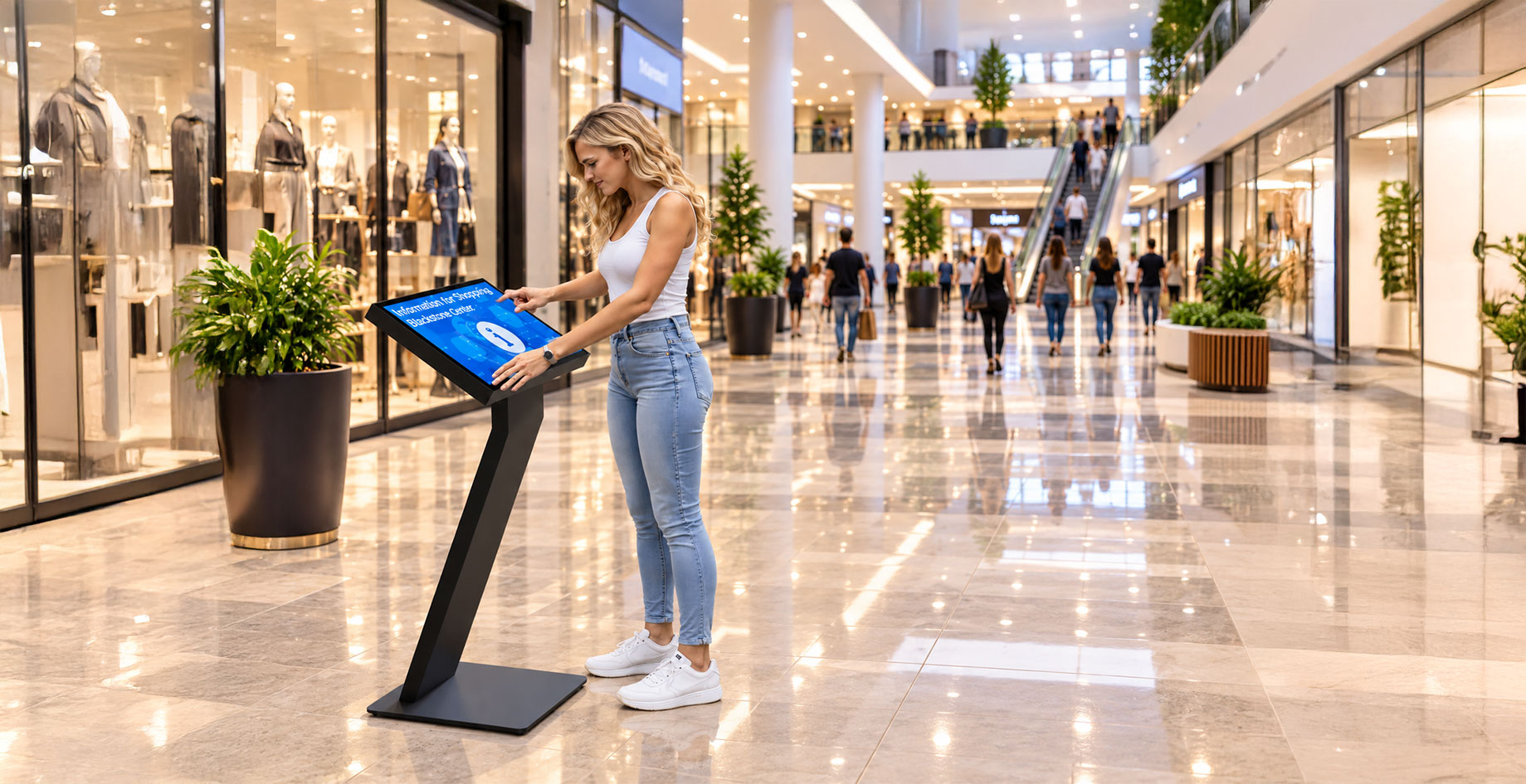
Ein Kunde tippt auf eine Produktgruppe und vergleicht Varianten. Eine Besucherin findet im Empfangsbereich ihren Termin. Auf einem Messestand ruft ein Interessent die technischen Daten einer Maschine auf. Alle drei Situationen nutzen interaktive Digital-Signage-Anwendungen – verfolgen aber unterschiedliche Ziele. Für die Umsetzung lohnt es sich deshalb, zuerst den konkreten Ablauf und erst danach den Bildschirm zu planen.
1. Was bedeutet Interactive Digital Signage?
Interactive Digital Signage ist ein digitales Informations- oder Präsentationssystem, das auf eine Eingabe reagiert und daraufhin den angezeigten Inhalt oder einen verbundenen Prozess verändert. Die Eingabe kann über Touch, Tasten, QR-Code, NFC oder eine andere geeignete Schnittstelle erfolgen. Nicht jedes interaktive System muss deshalb einen Touchscreen besitzen; bei einer QR-Anwendung kann die eigentliche Interaktion auf dem Smartphone stattfinden.
Grenzfall QR-Code: Ein statischer QR-Code auf einem Bildschirm, der nur zu einer Website führt, macht die Anzeige selbst noch nicht interaktiv: Sie reagiert nicht auf die Eingabe. Interaktiv ist in diesem Fall erst der anschließende Prozess auf dem Smartphone, sofern dort Auswahl, Eingabe oder Rückmeldung möglich sind. Reagiert die Bildschirmanwendung selbst auf Touch, Tasten, Sensoren oder eine verbundene mobile Eingabe, liegt Interaktion am beziehungsweise mit dem Display vor.
Bei passivem Digital Signage sehen Besucher einen vorgegebenen Ablauf aus Informationen, Bildern oder Videos. Beim interaktiven System bestimmen sie einzelne Schritte: Sie wählen eine Sprache, öffnen Details, filtern Angebote oder starten einen Service. Wo der Schwerpunkt auf Gerätearten, Größen und Ausstattung liegt, hilft unsere Digital-Signage-Produktübersicht. Dieser Fachbeitrag erklärt dagegen die Technik der Eingabe, die Nutzerführung und die praktische Umsetzung.
| Form | Was Besucher tun | Geeignetes Ziel | Typisches Risiko |
|---|---|---|---|
| Passive Anzeige | Informationen ansehen | Aufmerksamkeit, Orientierung | Zu viele Inhalte ohne erkennbare Priorität |
| Touch-Navigation | Themen oder Details auswählen | Selbstinformation | Verschachtelte Menüs |
| Interaktiver Prozess | Daten eingeben oder einen Schritt auslösen | Check-in, Beratung, Terminprozess | Fehlerhafte Schnittstellen oder Datenschutz |
| Smartphone-Interaktion | QR-Code/NFC verwenden | Inhalte mitnehmen, Anfrage starten | Medienbruch und unklare Weiterleitung |
Die zentrale Frage lautet nicht „Brauchen wir Touch?“, sondern: „Welche Entscheidung soll der Besucher selbstständig treffen können?“
2. Wie funktionieren PCAP, Infrarot und Multi-Touch?
Die Oberfläche eines interaktiven Displays erfasst eine Eingabe und übermittelt sie an die Software. Zwei verbreitete Verfahren sind projiziert-kapazitive Touchtechnik (PCAP) und Infrarot-Touch (IR). Ihre Eignung richtet sich nach Bildschirmgröße, Umgebung, Handschuhen, Reinigungsaufwand und gewünschter Genauigkeit.¹ ¹⁴
PCAP: Berührung über elektrische Kapazitätsänderungen
Bei PCAP liegt unter beziehungsweise hinter der Glasoberfläche ein Sensornetz. Eine Berührung verändert das elektrische Feld; der Controller berechnet daraus die Position. PCAP ermöglicht glatte Glasfronten und – bei passender Ausführung – präzise Mehrfingereingaben. Deshalb wird das Verfahren häufig für interaktive Terminals und Touchmonitore eingesetzt.
Zu prüfen: Ein gewöhnlicher dicker Handschuh kann die Erkennung beeinträchtigen; spezielle Touchhandschuhe und dafür ausgelegte Controller können eine Lösung sein. Auch Schutzglas, Feuchtigkeit und die Montage beeinflussen das Verhalten. „PCAP“ allein garantiert weder Handschuhbedienung noch eine bestimmte Anzahl gleichzeitiger Touchpunkte.¹
Infrarot: Berührung durch Unterbrechung eines Lichtgitters
IR-Systeme erfassen Eingaben mithilfe von Sendern und Empfängern am Bildschirmrand. Wird das Lichtgitter unterbrochen, erkennt die Steuerung die Position. Je nach System können auch Handschuhe oder geeignete Eingabestifte funktionieren. Die Technik ist auch für größere Flächen verfügbar.
Zu prüfen: Rahmen, Verschmutzung, Fremdlicht und Einbausituation können die Erkennung beeinflussen. Nicht jede IR-Ausführung unterstützt dieselben Gesten oder ist gleich robust gegenüber Umgebungslicht. Herstellerdaten und ein Test unter realen Bedingungen sind wichtiger als pauschale Aussagen.¹ ¹⁴
| Kriterium | PCAP | Infrarot-Touch |
|---|---|---|
| Erfassung | Kapazitätsänderung am Sensor | Unterbrechung eines IR-Lichtgitters |
| Glas und Einbau | Häufig glatte, geschlossene Front | Sensorik oft im Rahmen integriert |
| Handschuhe | Nur mit geeigneter Ausführung zuverlässig | Oft möglich, modellabhängig |
| Mehrfingereingabe | Je nach Controller und Software | Je nach Controller und Software |
| Prüfung vor Kauf | Schutzglas, Feuchte, Touchpunkte | Lichtverhältnisse, Rahmen, Schmutz |
| Typischer Entscheidungsfaktor | Elegante Front und präzise Bedienung | Große Fläche oder besondere Eingabemedien |
Multi-Touch ist keine eigene Displaygattung. Es bezeichnet die gleichzeitige Erkennung mehrerer Berührungspunkte. Ob daraus sinnvolle Zoom-, Dreh- oder Zwei-Personen-Funktionen entstehen, entscheidet erst die Anwendungssoftware. Eine einfache Produktauswahl mit großen Schaltflächen benötigt häufig keinen Multi-Touch.
3. Welche Komponenten benötigt eine interaktive Anwendung?
Ein interaktives System besteht aus mehreren Bausteinen, die zusammenpassen müssen: Anzeige, Eingabetechnik, Recheneinheit, Anwendungssoftware, Inhalte und – bei Bedarf – Netzwerk oder Datenschnittstelle.
- Display und Touchsensor: Sie stellen Inhalte dar und erfassen die Bedienung. Größe, Montagehöhe, Helligkeit und Bedienposition hängen vom Standort ab.
- Recheneinheit: Ein integrierter System-on-Chip, ein kompatibler Mediaplayer oder ein externer Rechner führt die Anwendung aus. Ein externer PC ist nicht grundsätzlich erforderlich.
- Benutzeroberfläche: Die Software ordnet Inhalte, Schaltflächen, Formulare und Rückmeldungen zu einem verständlichen Ablauf.
- Daten und Schnittstellen: Optional ruft das System beispielsweise Produktdaten, Termine oder Rauminformationen ab. Für solche Funktionen sind APIs, Berechtigungen und Fehlerbehandlung notwendig.
- Betrieb und Pflege: Verantwortliche aktualisieren Inhalte, spielen Sicherheitsupdates ein und kontrollieren die Funktion vor Ort oder aus der Ferne.
Ein Content-Management-System (CMS) dient primär zur Organisation und Verteilung digitaler Inhalte. Es ist nicht automatisch eine interaktive Anwendung. Ein CMS kann die Inhalte bereitstellen, während eine getrennte Touchsoftware Menüs, Formulare oder Prozesse steuert. Ob ein bestimmtes System beide Aufgaben vereint, muss am Produkt geprüft werden. Windows bietet beispielsweise mit Assigned Access Möglichkeiten, ein öffentlich genutztes Gerät auf eine festgelegte App oder eingeschränkte Oberfläche zu begrenzen.²
Praxisbeispiel: Ein Terminal zeigt Produktkategorien auch ohne Internetverbindung an. Erst wenn ein Nutzer einen individuellen Liefertermin abfragen möchte, braucht es die passende Schnittstelle zu einem aktuellen Datenbestand. Fällt diese aus, sollte das Terminal nicht auf einer endlosen Ladeanimation stehen bleiben, sondern eine verständliche Alternative anzeigen.
4. Vier Arten sinnvoller Interaktion
Nicht jede Bedienhandlung benötigt dieselbe technische Tiefe. Eine hilfreiche Planung unterscheidet vier Stufen:
| Stufe | Nutzerhandlung | Beispiel | Technische Konsequenz |
|---|---|---|---|
| 1 – Navigieren | Information auswählen | Lageplan, Sprachwahl | Lokale Inhalte können ausreichen |
| 2 – Vergleichen | Optionen filtern | Material- oder Größenvergleich | Strukturierte Produktdaten erforderlich |
| 3 – Auslösen | Service starten | Besucheranmeldung, Rückrufwunsch | Validierung und ggf. Backend-Anbindung |
| 4 – Weiterführen | Auf eigenem Gerät fortsetzen | QR-Code zu Merkzettel oder Anfrage | Stimmige mobile Zielseite notwendig |
Beginnen Sie mit der niedrigsten Stufe, die das Besucherproblem wirklich löst. Ein interaktiver Lageplan braucht beispielsweise keine Registrierung. Und ein Produktvergleich erzeugt noch keinen Mehrwert, wenn die Unterschiede genauso schnell auf einer übersichtlichen gedruckten Tafel erkennbar sind.
Bei der Auswahl eines Infoterminals mit Touchfunktion sollten Sie deshalb zuerst den erforderlichen Ablauf festhalten. Die Kategorie dient anschließend dem Vergleich tatsächlich angebotener Hardware und Ausführungen; dieser Artikel ersetzt keine modellspezifische Kaufberatung.
5. Gute Touch-Bedienung: Sieben UX-Regeln
Ein Touchscreen im öffentlichen Raum wird anders genutzt als eine Firmenanwendung am Schreibtisch. Besucher haben wenig Zeit, kennen die Menüs nicht, sind möglicherweise in Bewegung und möchten keine Einweisung lesen. Die internationalen WCAG 2.2 geben unter anderem Hinweise zu erreichbaren Bedienzielen, Kontrasten und verständlichen Eingaben.³ ⁴ ⁵
1. Einen sichtbaren Einstieg bieten
Der Startbildschirm sollte höchstens wenige eindeutige Hauptaktionen zeigen – zum Beispiel „Produkte vergleichen“, „Weg finden“ und „Kontakt aufnehmen“. Eine bewegte Hintergrundgrafik darf diese Auswahl nicht überlagern.
2. Jede Ebene verständlich benennen
„Material auswählen“ erklärt die Aufgabe besser als „Portfolio“. Eine klare Zurück-Funktion und ein gut erkennbarer Start-Button verhindern Sackgassen.
3. Großzügige Bedienelemente planen
WCAG 2.2 nennt für bestimmte Weboberflächen bei Erfolgskriterium 2.5.8 eine Mindestgröße von 24 × 24 CSS-Pixeln mit Ausnahmen. Das ist keine universelle optimale Kiosk-Schaltflächengröße. Für einen großen öffentlichen Touchscreen sind bei typischem Betrachtungsabstand häufig deutlich großzügigere Schaltflächen erforderlich. Entscheidend ist der Test am Originalgerät.³
4. Nicht nur Wischgesten anbieten
Wer motorisch eingeschränkt ist, kann präzises Ziehen oder Wischen möglicherweise nicht ausführen. Ergänzen Sie Blättern, Drehen oder Sortieren um antippbare Alternativen.⁶
5. Jede Eingabe sichtbar bestätigen
Nach dem Antippen muss erkennbar sein, ob der Befehl angenommen wurde. Bei Formularen gehören verständliche Fehlermeldungen und Korrekturmöglichkeiten dazu.⁵
6. Inhalte ohne Ton verständlich machen
Untertitel und sichtbare Anweisungen helfen in lauten Hallen ebenso wie Nutzern, die akustische Informationen nicht wahrnehmen. Audiowiedergabe sollte keine notwendige Grundvoraussetzung für die Bedienung sein.
7. Den Sitzungsabschluss mitdenken
Nach einem Abschluss, einer Unterbrechung oder einer ausreichend langen Inaktivität sollte das System kontrolliert zum neutralen Startbildschirm zurückkehren. Dabei dürfen keine personenbezogenen Angaben der vorherigen Person sichtbar bleiben.
Beispiel: Schlechte und gute Bedienung
Ungünstig:
- Auf der ersten Seite erscheinen zwölf kleine Produkticons.
- Nach dem Antippen öffnet sich ein Video ohne Untertitel.
- Der Zurück-Button ist unauffällig.
- Nach drei Minuten ist noch die ausgefüllte Anfrage des vorherigen Besuchers geöffnet.
Besser:
- Drei eindeutige Einstiegsmöglichkeiten.
- Gut erreichbare Schaltflächen.
- Ein kurzer Vergleich in zwei Schritten.
- Eine sichtbare Entscheidung „Details per QR-Code mitnehmen“.
- Bei Abbruch setzt sich die Oberfläche datensparsam zurück.
6. Drei Praxisabläufe für Handel, Empfang und Messe
Alle drei Fälle sind illustrative Planungsbeispiele, keine dokumentierten Kundenprojekte oder Erfolgsversprechen.
A. Einzelhandel: Produkte selbst vergleichen
Ein Fachgeschäft möchte Unterschiede zwischen Produktvarianten ohne lange Wartezeit vermitteln. Der Startbildschirm bietet drei Anwendungen. Besucher wählen zuerst den Zweck, anschließend zwei relevante Eigenschaften und erhalten eine kompakte Gegenüberstellung. Ein Mitarbeiter kann bei Bedarf an derselben Stelle in die Beratung einsteigen.
Messbarer Nutzen: Welche Funktionen werden tatsächlich aufgerufen? Wie oft wird ein Vergleich bis zur Ergebnisansicht abgeschlossen? Ein abgeschlossener Vergleich ist jedoch kein automatisch nachgewiesener Verkauf.
B. Empfang: Besucherinformation ohne Datensammlung als Selbstzweck
Ein Unternehmen stellt einen interaktiven Gebäudeplan bereit. Ohne Anmeldung sind Etagen, Besprechungszonen und öffentliche Servicepunkte sichtbar. Nur die separate Terminbestätigung greift – falls notwendig – auf ein internes System zu. Für eine personenbezogene Check-in-Funktion müssen zusätzlich Zugriffsrechte, Datenverarbeitung und ein verlässlicher Ausfallprozess festgelegt werden.
Messbarer Nutzen: Anteil erfolgreich abgeschlossener Wegsuchen, häufige Rückfragen und Zahl der Prozesse, die Personal übernehmen musste. Bei der Erhebung personenbezogener Informationen gelten besondere Datenschutzanforderungen.
Vertiefung zu Beispiel B: So läuft die Wegsuche am Empfangsterminal
1. Startansicht: Das Terminal zeigt drei große Schaltflächen „Räume finden“, „Termin bestätigen“ und „Hilfe“. Für die reine Wegsuche sind keine Personendaten nötig.
2. Auswahl: Die Besucherin tippt „Räume finden“ und wählt eine Etage oder Raumkennung.
3. Ergebnis: Der Bildschirm zeigt den Weg in klaren Schritten; optional kann ein QR-Code den Plan auf das Smartphone übertragen.
4. Abbruch: Eine stets sichtbare Taste „Zurück zum Start“ beendet den Vorgang ohne gespeicherte Eingaben.
5. Fehlermeldung: Kann der Gebäudeplan wegen Netzwerkausfall nicht geladen werden, erklärt eine verständliche Meldung die Störung, bietet eine lokal gespeicherte Übersicht oder verweist an den Empfang.
6. Sitzungsende: Die Oberfläche kehrt nach einer definierten Inaktivitätszeit oder nach „Fertig“ zum neutralen Startbildschirm zurück. Personenbezogene Eingaben einer gesonderten Check-in-Funktion sind vor der nächsten Nutzung zu entfernen.
Abnahme: Testen Sie alle sechs Zustände mit realen Nutzenden: Start, Auswahl, Ergebnis, Abbruch, Offline-Fehler und Reset. Ein erfolgreicher Test prüft nicht nur die Optik, sondern auch die Funktionsfähigkeit und Zugänglichkeit der jeweiligen Wege.
C. Messe: Technische Details abrufen und Gespräch vertiefen
Ein Maschinenbauer setzt einen Touchscreen für eine Modellübersicht ein. Interessenten wählen Branche und Anwendung, lassen sich passende Einsatzbeispiele anzeigen und können gewünschte Dokumente per QR-Code auf dem eigenen Gerät öffnen. Die interaktive Station ersetzt das persönliche Fachgespräch nicht, sondern gibt ihm einen klaren Einstieg.
Messbarer Nutzen: Welche Themen werden gewählt? Wie viele Dokumente werden aufgerufen? Wie viele qualifizierte Gespräche folgen? Die Standpositionierung, technische Anschlüsse und die Abstimmung mit dem Messeveranstalter beschreibt unser Ratgeber Digitale Beschilderung am Messestand.
7. Barrierefreiheit: Was gilt für interaktive Terminals?
Interaktive Bedienoberflächen sollten von Anfang an auf unterschiedliche Nutzerbedürfnisse ausgelegt sein. Dazu gehören gute Erreichbarkeit aus sitzender Position, verständliche Beschriftung, ausreichender Kontrast, Zeitverlängerung und Alternativen zu komplexen Gesten. Für Weboberflächen nennen die WCAG 2.2 beispielsweise ein Textkontrastverhältnis von mindestens 4,5:1 für normalen Text beim Kriterium 1.4.3; für bestimmte größere Texte gelten Ausnahmen.⁴
BFSG gilt nicht pauschal für jeden Touchscreen
Das Barrierefreiheitsstärkungsgesetz (BFSG) erfasst bestimmte Produkte und verbraucherbezogene Dienstleistungen. Hierzu gehören unter anderem im Gesetz genannte Selbstbedienungsterminals, etwa bestimmte Check-in-Automaten und interaktive Informationsterminals, die für erfasste Dienstleistungen bestimmt sind. Ein Touchdisplay im internen B2B-Showroom fällt daher nicht allein wegen seiner Touchfunktion unter sämtliche BFSG-Vorgaben. Entscheidend sind die gesetzliche Produktgruppe, der konkrete Einsatzzweck und die Rolle des Unternehmens als Hersteller, Händler oder Dienstleistungserbringer.⁷
Stichtag und Bestandsgeräte: Die produktbezogenen Vorschriften des BFSG betreffen die erfassten Produkte, die nach dem 28. Juni 2025 in Verkehr gebracht werden. Für Dienstleistungen gelten eigene zeitliche Regelungen. Selbstbedienungsterminals, die vor dem 28. Juni 2025 bereits rechtmäßig zur Erbringung von Dienstleistungen eingesetzt wurden, dürfen unter den Voraussetzungen des § 38 BFSG für vergleichbare Dienstleistungen bis zum Ende ihrer wirtschaftlichen Nutzungsdauer weiterverwendet werden – höchstens 15 Jahre nach der Ingebrauchnahme. Eine pauschale Pflicht, jedes vorhandene Terminal sofort auszutauschen, lässt sich daraus nicht ableiten.⁷ ¹²
Für erfasste Selbstbedienungsterminals nennt § 7 BFSGV unter anderem Anforderungen an Sprachausgabe, Kopfhörernutzung, Hinweise bei Zeitbegrenzungen sowie die Verlängerung von Eingabezeiten. Diese Pflichten sind deutlich weitergehend als „große Touch-Buttons“.⁸
| Prüffrage | Praktische Konsequenz |
|---|---|
| Ist das konkrete Terminal vom BFSG erfasst? | Einsatzfall und Dienstleistungen rechtlich einordnen |
| Ist die Oberfläche aus sitzender Position erreichbar? | Montagehöhe, Anfahrbarkeit und Bedienzonen testen; DIN 18040-1 als bauliche Planungsgrundlage berücksichtigen |
| Funktioniert der Ablauf ohne komplizierte Gesten? | Tastenalternativen vorsehen |
| Sind Schrift und Bedienelemente verständlich? | Kontrast, Größe und Fehlermeldungen prüfen |
| Gibt es akustische oder zeitabhängige Schritte? | Geeignete Alternativen und Zeitverlängerung berücksichtigen |
Bedienhöhe richtig planen: Für Bedienelemente in öffentlich zugänglichen Gebäuden beschreibt DIN 18040-1 eine Greif- beziehungsweise Bedienhöhe von 85 cm als Orientierung; bei mehreren übereinanderliegenden Elementen können 85 bis 105 cm vorgesehen sein. Das ist keine pauschale Vorgabe für die Bildschirmmitte oder jedes Touchterminal. Die tatsächlich erreichbaren interaktiven Bedienzonen, Anfahrflächen und gegebenenfalls landesrechtlichen Vorgaben müssen am konkreten Aufstellort geprüft werden.¹³
Wichtig: Die WCAG sind eine fachliche Grundlage insbesondere für digitale Benutzeroberflächen, ersetzen aber nicht die Prüfung der jeweils anwendbaren gesetzlichen und technischen Anforderungen an ein konkretes Terminal.
8. Datenschutz: Was darf ein interaktiver Bildschirm erfassen?
Nicht jede Interaktion ist personenbezogen. Eine lokale Sprachauswahl oder ein anonym angezeigter Lageplan benötigen nicht zwangsläufig personenbezogene Daten. Anders sieht es aus, wenn Nutzer Namen, Kontaktdaten, Termine oder andere identifizierbare Informationen eingeben. Dann sind insbesondere Zweck, Rechtsgrundlage, Datenminimierung, Informationspflichten und Löschkonzept nach der DSGVO zu prüfen.⁹
Einwilligung nicht mit Serviceanfrage verwechseln: Wer ein Datenblatt anfordert, hat damit nicht automatisch Newsletter-Werbung erlaubt. Bei der Konzeption sollten optionale Werbezwecke von der für die angefragte Leistung notwendigen Verarbeitung getrennt werden.
Kameras sind ein eigener Risikobereich. Besucherzählung, Alters- oder Gesichtsanalyse dürfen nicht pauschal als datenschutzfrei dargestellt werden. Werden identifizierbare Personen erfasst oder ausgewertet, ist die Verarbeitung anhand der DSGVO zu prüfen; für Videogeräte erläutert der Europäische Datenschutzausschuss die Anforderungen gesondert.¹⁰
Für öffentlich zugängliche Terminals empfiehlt sich unter anderem:
- möglichst wenige personenbezogene Daten abfragen und sie nur für den definierten Zweck nutzen;
- Eingaben vor fremder Einsicht schützen und nach Sitzungsende aus der Oberfläche entfernen;
- Formulare, Protokolle und Schnittstellen anhand eines Berechtigungs- und Löschkonzepts prüfen;
- verständlich über die Datenverarbeitung informieren, bevor Daten erhoben werden;
- Erfolgsmessung nach Möglichkeit über aggregierte, nicht personenbezogene Ereignisse gestalten.
Datenschutz wird nicht erst durch einen Hinweis am Bildschirm hergestellt, sondern durch die Architektur des gesamten Ablaufs.
9. Sicherheit und Betrieb: Der Kiosk muss auch morgen funktionieren
Ein öffentlich zugängliches Terminal ist technisch anders zu behandeln als ein Bildschirm im abgeschlossenen Besprechungsraum. Unbekannte Personen können Funktionen ausprobieren, Eingaben abbrechen oder den Bildschirm unbeaufsichtigt lassen. Eine sichere Konfiguration begrenzt deshalb die nutzbaren Anwendungen und die Rechte des lokalen Kontos.
Microsoft empfiehlt für Windows-Kiosksysteme unter anderem ein Konto mit möglichst geringen Berechtigungen. Der Assigned-Access-Modus kann eine definierte Kiosk-Anwendung ausführen und den Zugriff auf andere Bereiche einschränken. Diese Funktion ist ein Beispiel – kein Beleg, dass jedes Infoterminal mit Windows arbeitet oder diese Betriebsform benötigt.² ¹¹
Betriebscheck vor dem ersten Einsatztag
- Kioskmodus: Besucher dürfen nicht ohne Weiteres in Betriebssystem, Browser-Einstellungen oder fremde Anwendungen wechseln.
- Start und Wiederanlauf: Nach Stromausfall und Neustart soll die vorgesehene Anwendung automatisch und verständlich starten.
- Offline-Fall: Welche Inhalte funktionieren ohne Netzwerk, und welche Aktionen zeigen eine klare Fehlermeldung?
- Updates: Wer ist für Betriebssystem, Browser, Touchsoftware und Schnittstellen zuständig? Zu welchem Wartungsfenster werden Änderungen eingespielt?
- Physischer Schutz: Gehäuse, Kabel, Ports und Aufstellung passen zum Standort. Sicherheitsrelevante Anschlüsse sind gegen unbefugten Zugriff gesichert.
- Sitzungsreset: Zurückgelassene Formularinhalte, Downloads oder Dokumentansichten bleiben für die nächste Person nicht sichtbar.
- Support: Kontaktperson, Fernwartungsfreigabe und ein Verfahren für den Notbetrieb sind festgelegt.
Eine zentrale Inhaltsverteilung kann sinnvoll sein. Doch ein CMS ersetzt weder das Patchmanagement noch die Absicherung eines Self-Service-Prozesses.
10. So entwickeln Sie eine interaktive Anwendung in acht Schritten
Schritt 1: Besucherproblem benennen
Beschreiben Sie eine konkrete Frage: „Wie findet ein Gast den gebuchten Raum?“ ist besser als „Wir wollen innovativ wirken“. Halten Sie fest, woran eine erfolgreiche Antwort erkennbar ist.
Schritt 2: Nutzerweg skizzieren
Zeichnen Sie nur die wichtigsten Bildschirme: Start, Auswahl, Ergebnis, Abschluss und Abbruch. Notieren Sie pro Bildschirm, welche Entscheidung möglich ist und wie Nutzer zurückkommen.
Schritt 3: Standort und Bedienposition testen
Prüfen Sie Licht, Griffhöhe, Laufwege, Barrierefreiheit, Stromversorgung, Schutz vor unbeabsichtigter Berührung und die Sichtbarkeit des Einstiegs. Für mehrere Nutzer gleichzeitig muss die Interaktion räumlich funktionieren.
Schritt 4: Technologie auswählen
Erst jetzt vergleichen Sie PCAP, IR, Multi-Touch, Betriebssystem und notwendige Eingabeschnittstellen. Ein Produktdatenblatt sollte die tatsächlich unterstützten Funktionen belegen.
Schritt 5: Inhalte und Datenquellen vorbereiten
Definieren Sie, welche Inhalte lokal vorliegen, welche zentral gepflegt werden und welche eine aktuelle Schnittstelle benötigen. Benennen Sie verantwortliche Personen und Aktualisierungsintervalle.
Schritt 6: Datenschutz und Zugänglichkeit prüfen
Entscheiden Sie, ob personenbezogene Daten überhaupt notwendig sind. Prüfen Sie den rechtlichen Anwendungsbereich, die vorgesehenen Eingabewege und die Risiken des öffentlichen Zugangs.
Schritt 7: Mit echten Nutzern testen
Lassen Sie Personen ohne Vorwissen typische Aufgaben erledigen. Beobachten Sie nicht nur die Geschwindigkeit, sondern auch falsche Eingaben, Rückfragen, abgebrochene Abläufe und die Erreichbarkeit der Bedienelemente.
Schritt 8: Verantwortlichkeiten für den Betrieb festlegen
Ein Projekt ist erst dann produktionsreif, wenn Updates, Störungen, Content-Pflege, Sitzungsreset und Ansprechpersonen geregelt sind. Planen Sie eine kurze Überprüfung nach dem Start und eine zweite nach mehreren Wochen.
11. Erfolgsmessung: Welche Kennzahlen sind aussagekräftig?
Bei Interactive Digital Signage lässt sich mehr beobachten als bei einer passiven Anzeige – allerdings sind nicht alle Ereignisse ein Geschäftsabschluss. Ein Touch ist kein Lead, ein aufgerufenes Produkt kein Kauf und eine erfolgreich gestartete Anmeldung kein vollständig abgeschlossener Check-in.
| Kennzahl | Was sie zeigt | Was sie nicht beweist |
|---|---|---|
| Startquote | Zahl der Personen, die innerhalb des definierten Beobachtungsfensters eine Interaktion beginnen, geteilt durch die Zahl aller beobachteten Personen im klar abgegrenzten Erfassungsbereich × 100; nur bei nachvollziehbarer, datenschutzgerechter Zählung sinnvoll | Interesse sämtlicher Messe- oder Ladenbesucher |
| Abschlussquote | Anteil begonnener Abläufe mit definiertem Endschritt | Zufriedenheit oder Umsatz |
| Abbruchstelle | Bildschirm, an dem Nutzer aussteigen | Ursache des Abbruchs ohne weitere Prüfung |
| Fehlerquote | Fehlgeschlagene Eingaben oder Verbindungen | Ausschließliches Verschulden der Nutzer |
| Weiterführung | QR-Aufrufe oder abgeschlossene Überleitungen | Kaufabsicht ohne nachgelagerte Daten |
| Supportbedarf | Nachfragen und personelle Hilfen | Automatische Kosteneinsparung |
Messdefinition vorab festlegen: Als „Start“ zählt z. B. die erste aktiv gewählte Schaltfläche auf der Startansicht, nicht bereits die Annäherung an den Bildschirm. Werden statt Personen nur technische Sitzungen gemessen, ist die Kennzahl ausdrücklich als Sitzungsstartquote mit passendem Sitzungs-Nenner zu bezeichnen und nicht mit einer personenbasierten Startquote zu vermischen. Mehrere Nutzungen durch dieselbe Person dürfen nicht unbemerkt als mehrere erreichte Personen gelten.
Beispielrechnung: Abschlussquote
Abschlussquote (%) = erreichte Ergebnisansichten ÷ gestartete Abläufe × 100
Bei 400 gestarteten Informationssuchen und 280 erfolgreich erreichten Ergebnisansichten beträgt die Abschlussquote 280 ÷ 400 × 100 = 70 %. Diese Zahl ist nur dann aussagekräftig, wenn zuvor definiert wurde, was als „Start“ und „Abschluss“ zählt und ob die Daten unter datenschutzrechtlich zulässigen Bedingungen erhoben werden.
Die Messung sollte deshalb zu jeder Projektfrage eine passende Kennzahl und eine Einschränkung festhalten. Mehr Interaktionen sind nicht automatisch besser: Wenn ein Besucher sein Ziel mit zwei Schritten statt sieben erreicht, kann eine niedrigere Zahl von Klicks ein Qualitätsmerkmal sein.
12. Wann lohnt sich interaktiv – und wann eine passive Anzeige?
Eine interaktive Lösung lohnt sich vor allem bei echter Auswahl, individueller Information oder einem wiederkehrenden Serviceprozess. Für eine einfache Markenbotschaft kann eine passive Anzeige verständlicher, günstiger und wartungsärmer sein.
| Ausgangssituation | Tendenz | Warum |
|---|---|---|
| Eine Botschaft soll aus der Distanz wirken | Eher passive Anzeige | Keine aktive Bedienung nötig |
| Viele Varianten müssen verglichen werden | Eher interaktiv | Nutzer können gezielt filtern |
| Besucher benötigen denselben Gebäudeplan | Abwägen | Gute statische Orientierung kann genügen |
| Individuelle Wege oder mehrsprachige Suchfunktionen | Eher interaktiv | Informationen hängen von der Auswahl ab |
| Keine Wartung und kein Support vorgesehen | Eher passiv oder Projekt überarbeiten | Interaktion erzeugt Betriebsverantwortung |
| Sensible persönliche Daten sind für den Zweck nötig | Nur mit ausgearbeitetem Sicherheitskonzept | Datenverarbeitung erhöht die Anforderungen |
Wirtschaftlichkeit über die Nutzungsdauer betrachten
Eine Touchoberfläche verursacht nicht nur Gerätekosten. Zu kalkulieren sind Entwicklung oder Lizenzierung der Anwendung, Schnittstellen, Installation, Wartung, Content-Pflege, Energie und möglicher Ersatz.
Rechenbeispiel über drei Jahre
Frei gewählte Nettobeträge, keine Shoppreise.
Hardware 2.500 €, Software-Ersteinrichtung 1.800 €, Integration 1.200 €, Inhalte 600 € und laufender Betrieb 900 € pro Jahr.
2.500 + 1.800 + 1.200 + 600 + (3 × 900) = 8.800 €
Ein späterer Softwareumbau, eine zusätzliche Schnittstelle oder eine Reparatur wären separat zu berücksichtigen.
Die richtige Investitionsfrage lautet: Wird ein konkreter Service besser, schneller, zugänglicher oder für Besucher verständlicher? Ohne nachgewiesenen Nutzen lässt sich aus einem Touchdisplay allein keine Amortisation ableiten.
13. Checkliste vor der Beauftragung
- Zielgruppe, Anwendung und zu lösende Besucherfrage sind definiert.
- Die Nutzerführung ist als einfacher Ablauf skizziert.
- Touchtechnik und Ausführung wurden für den realen Standort getestet.
- Software, Inhalte und Schnittstellen sind vertraglich abgegrenzt.
- Betrieb ohne Internet und Fehleranzeigen sind geplant.
- Datenschutz und mögliche BFSG-Pflichten wurden geprüft.
- Sitzungsreset, Updates und Zugriffsrechte sind festgelegt.
- Mindestens ein Test mit Personen ohne Vorwissen hat stattgefunden.
- Kosten für Einrichtung, Betrieb und Anpassungen sind kalkuliert.
- Es gibt eine verantwortliche Person für Inhalte, Sicherheit und Support.
14. Häufige Fragen zu Interactive Digital Signage
Was unterscheidet eine interaktive Anzeige von einer normalen Slideshow?
Bei einer Slideshow ist die Abfolge vorgegeben. Bei einer interaktiven Anwendung verändert eine Nutzereingabe Auswahl, Inhalt oder Prozess. Die eigentliche Interaktion kann über Touch oder eine andere geeignete Eingabemethode erfolgen.
Funktioniert PCAP mit normalen Handschuhen?
Nicht zuverlässig bei jeder Ausführung. Es hängt unter anderem von Handschuhmaterial, Controller und Gerätekonfiguration ab. Für entsprechende Einsatzorte sollte der Hersteller die Eignung bestätigen und ein Praxistest erfolgen.
Wann ist Infrarot-Touch statt PCAP sinnvoll?
IR kann etwa bei bestimmten großen Touchflächen oder besonderen Eingabemedien passen. PCAP eignet sich häufig für integrierte Glasfronten und präzise Bedienung. Beide Verfahren sind modellabhängig; Einbausituation und Umgebungsbedingungen entscheiden.
Wie verhindert man, dass der nächste Nutzer fremde Eingaben sieht?
Die Anwendung braucht einen kontrollierten Sitzungsabschluss und einen Reset nach Abbruch oder Inaktivität. Formularinhalte, sichtbare Dokumente und gegebenenfalls temporäre Dateien müssen entsprechend dem Datenschutz- und Sicherheitskonzept behandelt werden.
Müssen alle interaktiven Terminals das BFSG erfüllen?
Nein, nicht allein wegen der Touchfunktion. Das BFSG erfasst gesetzlich bestimmte Produkte und Dienstleistungen. Ob ein konkretes Selbstbedienungsterminal darunterfällt, muss anhand von Funktion und Einsatzzweck geprüft werden.⁷ ⁸
Welche Alternative gibt es zu Wisch- und Ziehgesten?
Einzelne klar beschriftete Schaltflächen, Pfeiltasten oder direkte Auswahlfelder können die gleiche Aufgabe ermöglichen. Für entsprechende Weboberflächen fordert WCAG 2.2 bei Ziehbewegungen grundsätzlich eine Alternative ohne Ziehen, soweit keine Ausnahme greift.⁶
Braucht eine interaktive Anwendung immer eine Datenbank?
Nein. Eine lokale Produktauswahl oder ein Gebäudeplan kann mit fest hinterlegten Inhalten funktionieren. Aktuelle persönliche Termine, Lagerbestände oder ein Check-in benötigen dagegen unter Umständen eine sichere Datenanbindung.
Wer sollte die interaktive Software nach der Installation pflegen?
Vor dem Start muss feststehen, wer Inhalte aktualisiert, Sicherheitsupdates verantwortet, Fehler bearbeitet und Dienstleister koordiniert. Ohne diese Zuständigkeiten kann selbst eine gute Erstinstallation schnell an Nutzen verlieren.
Fazit
Erst den Nutzerweg, dann den Touchscreen planen
Interactive Digital Signage bietet dann einen echten Mehrwert, wenn Besucher eine konkrete Aufgabe besser selbst erledigen können: Informationen auswählen, Varianten vergleichen, ihren Weg finden oder eine Anfrage vorbereiten. Touchtechnik, Software und Schnittstellen müssen dafür zusammenpassen. Zugänglichkeit, Datenschutz und ein verlässlicher Betrieb sind keine nachträglichen Extras.
Sie möchten beurteilen, ob für Ihren Empfang, Showroom oder Ihre Verkaufsfläche ein Touchterminal sinnvoll ist? Als nächsten Schritt können Sie Infoterminals und Touch-Systeme vergleichen. Lassen Sie anschließend klären, welche Geräte zur gewünschten Anwendung passen und wie die Umsetzung erfolgen kann. Über unsere Kontaktseite können Sie Ihren Einsatzbereich und die benötigten Funktionen beschreiben. Wir beraten zur passenden angebotenen Hardware; die Entwicklung individueller Anwendungen oder Schnittstellen ist damit nicht automatisch Bestandteil unseres Angebots.
Quellen und fachliche Grundlagen
¹ AdMetro: Projected Capacitive vs. Infrared Touch Screens (Technologievergleich). Herstellerdarstellung; Modell- und Einsatzbedingungen separat prüfen.
² Microsoft Learn: Assigned Access – Kiosk und eingeschränkte Nutzeroberfläche.
³ W3C/WAI: WCAG 2.2 – Target Size (Minimum), Erfolgskriterium 2.5.8.
⁴ W3C/WAI: WCAG 2.2 – Contrast (Minimum), Erfolgskriterium 1.4.3.
⁵ W3C/WAI: WCAG 2.2 – Input Assistance und verständliche Eingaben.
⁶ W3C/WAI: WCAG 2.2 – Dragging Movements, Erfolgskriterium 2.5.7.
⁷ Bundesrecht: § 1 Barrierefreiheitsstärkungsgesetz (BFSG).
⁸ Bundesrecht: § 7 BFSGV – Anforderungen an Selbstbedienungsterminals.
⁹ EU: Datenschutz-Grundverordnung (Verordnung 2016/679). insbesondere Art. 5, 6 und 13.
¹¹ Microsoft Learn: Sicherheitsempfehlungen für Assigned-Access-Kioske.
¹² Bundesrecht: § 38 BFSG – Übergangsbestimmungen für Bestandsprodukte und Selbstbedienungsterminals.
¹⁴ Elo Touch Solutions: Touchscreen Technologies Overview – PCAP und Infrarot im technischen Vergleich.

Selin ist offiziell seit 2024 Teil des Teams von Displayhersteller.de und bringt frischen Wind sowie ein feines Gespür für Inhalte mit. Als Mediengestalterin mit Schwerpunkt Content Management sorgt sie dafür, dass alle Informationen rund um unsere Produkte strukturiert, ansprechend und informativ aufbereitet sind. Messe-DNA hat sie quasi im Blut – aufgewachsen in einem familiengeführten Messebauunternehmen, kennt sie die Branche von Grund auf. Ihre Mischung aus Textsicherheit und Messeerfahrung macht sie zu einer wertvollen Stimme im Ratgeber von Displayhersteller.de.
- Selin Alica
- Selin Alica

- Selin Alica

- Selin Alica

Ähnliche Artikel
 Konventioneller Messebau oder mobiler Messestand – der Vergleich
 Welche Arten von Jobmessen gibt es?
 Regionalmessen – Lokale Stärke gezielt nutzen
 Die Bedeutung und Funktion von Messen für Unternehmen
 Druckverfahren im Überblick – Arten, Technik und Einsatz
 Die Architektur der Aufmerksamkeit: Eine wissenschaftliche Analyse zur Wirkung von Roll-Up Bannern am POS und auf Messen