
Zuletzt aktualisiert am 31. August 2026 von Jonas Dollhofer
Wer RGB, CMYK und dpi versteht, vermeidet die häufigsten und teuersten Fehler in der Druckvorstufe. Diese drei Konzepte erklären 90 % aller Druckdaten-Probleme.
Auflösung (dpi)
dpi = dots per inch. Gibt an, wie viele Druckpunkte auf einem Zoll Länge liegen. Mehr Punkte = schärferes Bild. Webbilder haben meist 72 dpi – für den Druck fast immer zu wenig.
Format | Empf. Auflösung | Betrachtungsabstand | Beispiel |
Großformat-Banner (ab 3 m) | 60 – 100 dpi | 5 – 20 m | Außenwerbung |
Messewand, Roll-Up (1–3 m) | 100 – 150 dpi | 1 – 5 m | Messestand |
Poster A0–A2 | 150 – 200 dpi | 0,5 – 2 m | Veranstaltung |
Flyer A4 / Broschüre | 300 dpi | 30 – 50 cm | Handzettel |
Visitenkarte / Etikett | 300 – 600 dpi | 20 – 30 cm | Kleinformat |
RGB – Bildschirmfarben
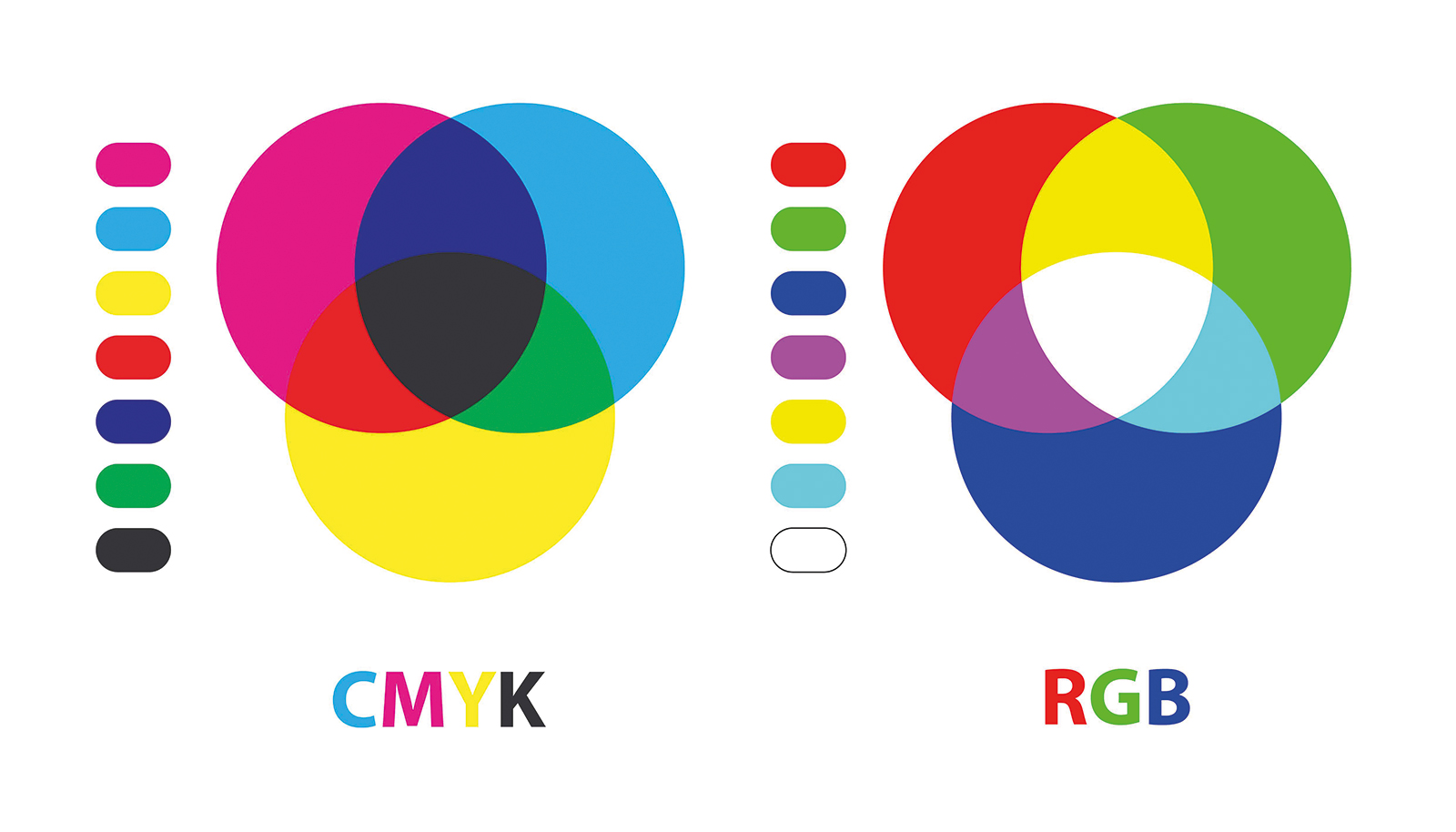
RGB steht für Rot, Grün, Blau – die drei Grundfarben des Lichts. Jeder Monitor, jedes Smartphone und jeder Beamer arbeitet mit RGB (additive Farbmischung). RGB kann sehr helle Neonfarben erzeugen, die am Bildschirm fantastisch aussehen – aber physisch nicht als Drucktinte existieren.
CMYK – Druckfarben
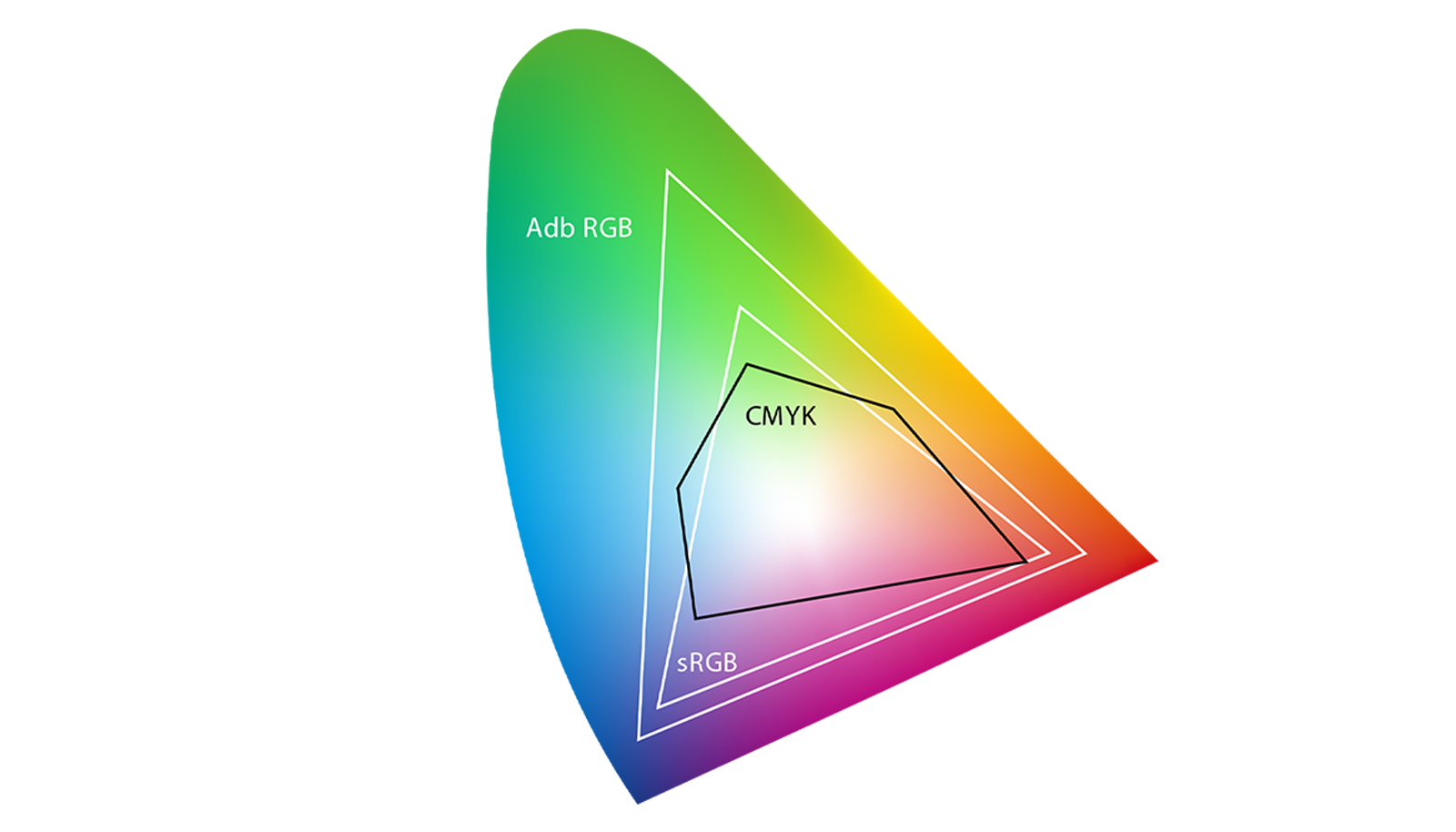
CMYK steht für Cyan, Magenta, Yellow, Key (Schwarz). Alle Drucker arbeiten mit CMYK (subtraktive Farbmischung). Der CMYK-Farbraum ist kleiner als RGB: viele leuchtende RGB-Farben lassen sich im Druck nicht reproduzieren.
Farbverschiebung RGB → CMYK
Wenn ein RGB-Bild in CMYK umgewandelt wird, sucht der Computer für jede Farbe die nächstmögliche Tintenmischung. Farben innerhalb des CMYK-Farbraums werden gut reproduziert. Aber leuchtende, neonhaltige Töne liegen außerhalb des Druckfarbraums – sie werden automatisch auf die nächste druckbare Farbe angepasst.
Die 6 wichtigsten Druckbegriffe
Begriff | Einfache Erklärung | Konkrete Regel / Richtwert |
Auflösung (dpi) | Punkte pro Zoll – bestimmt die Bildschärfe. | Großformat: 100–150 dpi · A4-Plakat: 300 dpi · Web (72 dpi) ist nicht druckfähig |
Beschnitt | Hintergrund und Bilder je nach Vorgabe über den Rand führen. | meist 3 mm auf jeder Seite – sonst entsteht nach dem Schnitt ein weißer Rand |
CMYK | Druckfarben: Cyan, Magenta, Yellow, Key Black. | Druckdateien immer in CMYK anlegen – nie in RGB liefern |
Schriften einbetten | Schriftdatei muss fest in der PDF stecken. | Beim Export "Schriften einbetten" aktivieren oder in Pfade umwandeln |
PDF/X-Standard | Drucknorm für PDF: garantiert Farb- und Schrifttreue. | PDF/X-3 oder PDF/X-1a wählen – nicht einfach als normales PDF speichern |
Schnittmarken | Kleine Eckmarkierungen als Schnittlinie für die Druckmaschine. | Beim PDF-Export unter "Schnittmarken" (de-)aktivieren |
Tool-Vergleich: Canva, Scribus, Affinity & KI-Lösungen
Canva Free, Affinity Publisher und Scribus sind kostenlos verfügbar. Alle drei haben ihre Stärken – und klare Grenzen. KI-Bildgeneratoren (Midjourney, DALL·E, Firefly) erzeugen keine druckfertigen Dateien – sie sind Hilfswerkzeuge, keine Drucksoftware.
Canva Free – Stärken und Einschränkungen
Canva Free ist das meistgenutzte kostenlose Designtool weltweit. Für einfache Plakate, Social-Media-Posts und interne Präsentationen hervorragend geeignet. Für professionelle Druckdaten gibt es jedoch klare Grenzen:
- Kostenlos, kein Download nötig
- Sehr intuitive Bedienung
- Tausende Vorlagen
- Export als PDF (RGB)
- Für Entwürfe und einfache Drucke geeignet
- Kein CMYK-Export
- Kein automatischer Beschnitt
- Kein PDF/X-Standard
- Farbkonvertierung unkontrolliert
- KI-Bilder müssen separat eingebunden werden
Schritt für Schritt: Druckdaten mit Canva erstellen
1. Neues Design in mm anlegen
„Erstellen“ → „Benutzerdefinierte Größe“ → Einheit auf mm. Endformat + 6 mm Beschnitt eingeben (3 mm je Seite).
→ Beispiel Roll-Up 85×200 cm → in Canva: 856 × 2006 mm
2. Nur hochauflösende Bilder verwenden
Warndreieck am Bild = zu niedrig aufgelöst = Unschärfe im Druck. Mindestgröße: 1000 × 1000 Pixel.
3. KI-Bilder korrekt einbinden
KI-generierte Bilder niemals direkt als Druckdatei verwenden – immer in Canva einbinden, Auflösung prüfen,
Texte und Logos separat aufsetzen.
4. Sicherheitsabstand einhalten
Logos, Texte, QR-Codes mindestens 5–10 mm vom Rand. Hintergründe bis an den äßußeren Rand führen.
5. Als PDF exportieren
„Teilen“ → „Herunterladen“ → Dateityp: PDF (Druckqualität). Canva Pro: „Schnittmarken und Anschnitt“ aktivieren.
→ Format: PDF Druckqualität · Schnittmarken: aktivieren (nur Canva Pro)
6. Datei prüfen lassen
Canva arbeitet intern mit RGB. Für kritische Farbwiedergabe Datei vor dem Druck prüfen lassen.
Scribus – Professionell und 100 % kostenlos
Scribus ist Open-Source-Software und die einzige vollständig kostenlose Lösung mit echtem CMYK, Beschnitt und PDF/X-1a-Export. Die Einarbeitung ist aufwendiger als bei Canva – wer Zeit investiert, erhält ein professionelles Drucktool ohne laufende Kosten.
- Vollständig kostenlos (Open Source)
- Echtes CMYK und Farbprofile
- Beschnitt und Sicherheitszone
- PDF/X-1a Export
- Höchste technische Kontrolle
- Steile Lernkurve
- Weniger intuitive Bedienung
- Keine eigenen KI-Funktionen
- Veraltetes Interface
- Weniger Vorlagen als Canva
Schritt-für-Schritt: Druckdaten mit Scribus
1. Neues Dokument anlegen
Datei → Neu. Breite und Höhe in mm. Tab „Anschnitt“: alle vier Seiten auf 3 mm.
Farbmodell: Bearbeiten → Allgemein → CMYK.
2. Bilder platzieren und Auflösung prüfen
Einfügen → Bild-Rahmen zeichnen. Rechtsklick → Bild einfügen.
Rechtsklick → Bild-Informationen zeigt die effektive dpi-Zahl.
3. KI-Bilder einbinden
KI-Bilder wie normale Bilder über Bild-Rahmen einbinden. Auflösung via Rechtsklick → Bild-Informationen prüfen.
Texte und Logos immer als separate Ebene einfügen.
4. Schriften in Pfade umwandeln
Alle Texte markieren → Extras → Text in Pfade umwandeln.
5. PDF/X-1a exportieren
Datei → Exportieren als PDF. Kompatibilität: PDF/X-1a. Reiter „Vor dem Druck“: Anschnitt aktivieren.
Reiter „Farbe“: CMYK, Farbprofil ISO Coated v2.
Affinity Publisher – Professionell und kostenlos
Affinity Publisher ist seit Version 2 komplett kostenlos verfügbar und bietet echte CMYK-Unterstützung, Beschnitt, PDF/X-3-Export und einen Weichproof-Modus. Damit ist es das einzige kostenlose Tool, das alle wesentlichen Profi-Anforderungen erfüllt – bei deutlich niedrigerer Lernkurve als Scribus.
- Vollständig kostenlos (seit V2)
- Echtes CMYK und Farbprofile
- Beschnitt und Schnittmarken
- PDF/X-3 Export
- Weichproof: CMYK-Vorschau am Bildschirm
- Intuitivere Bedienung als Scribus
- KI-Bilder lassen sich einfach einbinden
- Kein PDF/X-1a (nur PDF/X-3)
- Lernkurve für absolute Einsteiger
- Kein PDF/X-4 (für Sonderanforderungen)
- Keine Cloud-Kollaboration
Schritt-für-Schritt: Druckdaten mit Affinity Publisher
1. Neues Dokument – CMYK und Beschnitt von Anfang an
Datei → Neu. Einheit: mm. Endmaß eingeben. Unter „Anschnitt“ (Bleed): 3 mm auf jeder Seite. Farbformat: CMYK wählen.
→ Dokument: CMYK · Bleed: 3 mm rundum · Einheit: mm
2. Bilder platzieren und Auflösung prüfen
Datei → Platzieren. Affinity zeigt in der Statuszeile die effektive Druckauflösung. Für Großformat: min. 100 dpi.
Roter Wert = zu niedrig aufgelöst. → Statuszeile unten: effektive Auflösung in dpi kontrollieren
3. KI-Bilder einbinden
KI-Bild per Datei → Platzieren einfügen. Effektive dpi in Statuszeile prüfen. Nur als Hintergrundebene einsetzen,
Texte, Logos und QR-Codes stets als separate Ebene darüberlegen.
4. CMYK-Vorschau mit Weichproof aktivieren
Ansicht → Weichproof → Profilfehlermarkierung aktivieren. Zeigt direkt am Bildschirm,
welche Farben außerhalb des CMYK-Farbraums liegen.
5. Schriften einbetten oder in Pfade umwandeln
Texte markieren → „Kurven umwandeln“ macht Schriften zu Pfaden. Sicherste Methode,
keine Einbettung mehr nötig. Achtung: danach nicht mehr editierbar.
→ Strg/Cmd + Shift + K → Kurven umwandeln
6. Als PDF/X-3 exportieren
Datei → Exportieren → PDF. Voreinstellung: PDF/X-3. „Anschnitt einschließen“ aktivieren.
„Schnittmarken“ aktivieren. Export starten.
Tool | CMYK | Beschnitt | PDF/X | Lernkurve | Eignung Druck |
Canva Free | ✗ | ✗ | ✗ | Sehr einfach | Entwürfe / einfache Plakate |
Canva Pro | ✓ | ✓ | ✗ | Einfach | Einfache Druckaufträge |
Affinity | ✓ | ✓ | PDF/X-3 | Mittel | Empfohlen für Einsteiger |
Scribus | ✓ | ✓ | PDF/X-1a | Hoch | Technikaffine / Profis |
Adobe InDesign | ✓ | ✓ | Vollständig | Hoch | Agenturen & Profis |
KI-Tools (div.) | - | - | - | Sehr einfach | Nur als Bildelement verwenden |
KI-Bilder im Druck – was geht, was nicht
Ein KI-Bild ist keine fertige Druckdatei. Es enthält in der Regel weder Beschnitt noch Schnittmarken oder einen druckfähigen PDF/X-Standard. Außerdem werden KI-Bilder üblicherweise im RGB-Farbraum erzeugt und sind damit nicht automatisch für den professionellen Druck im CMYK-Farbraum vorbereitet.
Wichtig ist auch: Ein KI-Bild ersetzt kein sauberes Layout. Texte, Logos, QR-Codes und wichtige Gestaltungselemente sollten immer separat in einem geeigneten Layoutprogramm eingesetzt werden. KI-generierte Logos sind keine echten Vektordaten und sollten niemals als Ersatz für professionelle SVG-, EPS- oder PDF-Logodateien verwendet werden. Auch QR-Codes dürfen nicht mit KI erzeugt werden, da sie in der Regel nicht zuverlässig lesbar sind.
Besonders kritisch sind Texte innerhalb von KI-Bildern. KI-Systeme erzeugen häufig fehlerhafte, verzerrte oder unleserliche Zeichen. Deshalb eignen sich KI-Bilder vor allem als Motiv, Hintergrund oder gestalterische Inspiration – nicht jedoch als fertige, druckfähige Datei für den Großformatdruck.
Technischer Grund | Auswirkung auf den Druck |
Nur RGB-Ausgabe | Alle KI-Tools liefern RGB-Dateien. CMYK-Konvertierung muss manuell und kontrolliert im Layoutprogramm erfolgen. |
Kein Beschnitt | Das Bild hat keine 3-mm-Beschnitt-Zugabe. Ohne Beschnitt riskieren Sie nach dem Schnitt einen weißen Rand. |
Keine Schnittmarken | Schnittmarken können nur im Layoutprogramm beim PDF/X-Export gesetzt werden. |
Variable Auflösung | KI-Bilder werden meist mit 72–150 dpi generiert. Für professionellen Druck oft zu niedrig – KI-Upscaling nötig. |
Fehlerhafte Textelemente | KI-generierte Texte, Logos oder QR-Codes sind technisch unbrauchbar und müssen immer neu gesetzt werden. |
Wofür KI-Bilder sich eignen
KI-Bilder eignen sich vor allem als ergänzende Bildelemente, nicht als fertige Druckdaten. Sinnvoll können sie beispielsweise für Hintergrundmotive ohne Text sein, sofern vorher geprüft wurde, ob die Auflösung für das gewünschte Druckformat ausreicht. Anschließend sollten diese Motive in einem geeigneten Layoutprogramm eingebunden und dort mit echten Texten, Logos oder weiteren Gestaltungselementen kombiniert werden.
Gut geeignet sind KI-Bilder außerdem für abstrakte Flächen, Texturen, Muster oder flächige Hintergründe, bei denen keine exakten Details erforderlich sind. Auch Naturbilder und Stimmungsbilder können verwendet werden, wenn Bildqualität und Auflösung zum geplanten Einsatz passen. Besonders hilfreich sind KI-Bilder zudem als kreative Inspirationsvorlage: Sie können Ideen für Farben, Bildwelten oder Kompositionen liefern, sollten aber anschließend fachgerecht weiterbearbeitet und in ein sauberes Layout übertragen werden.
Tool | Kosten | Stärken | Einschränkungen | Max. Auflösung |
Adobe Firefly (Free) | Kostenlos (begrenzt) | Gut für kommerzielle Nutzung, Adobe-integriert | Begrenzte Credits im Free-Tarif, immer RGB | ca. 2048 px |
Bing Image Creator | Kostenlos | Einfache Bedienung, kein Account nötig | Begrenzte Qualität, keine Stilkontrolle | ca. 1024 px |
Canva KI (Free) | Kostenlos (begrenzt) | Direkt ins Canva-Layout integriert | Begrenzte Free-Nutzung, kein CMYK | Canva-Standard |
DALL·E 3 (via ChatGPT) | Free-Tier verfügbar | Sehr gute Qualität, detaillierte Prompts | Begrenzte kostenlose Generierungen | ca. 1024 px |
Stable Diffusion (lokal) | Kostenlos (Open Source) | Volle Kontrolle, kein Limit, lokal | Technisches Setup nötig, eigene Hardware | Variabel |
Kein KI-Tool liefert automatisch eine druckfertige Datei. KI-generierte Bilder werden in der Regel im RGB-Farbraum erstellt und müssen anschließend in einem geeigneten Layoutprogramm eingebunden, geprüft und für den Druck vorbereitet werden.
Auch die Auflösung sollte immer kontrolliert werden. Viele kostenlose KI-Tools erzeugen Bilder nur in relativ kleinen Pixelmaßen, zum Beispiel mit etwa 1024 px Kantenlänge. Für den Großformatdruck reicht das häufig nicht aus. Je nach geplanter Druckgröße kann daher ein professionelles KI-Upscaling oder eine andere Nachbearbeitung erforderlich sein.
Zusätzlich sollte die kommerzielle Nutzbarkeit geprüft werden. Ob ein KI-generiertes Bild für Werbung, Verkauf oder andere geschäftliche Zwecke verwendet werden darf, hängt vom jeweiligen Tool, den Nutzungsbedingungen und teilweise auch vom gewählten Tarif ab.
Korrekter Workflow: KI-Bild in Druckdatei einbinden
1. KI-Bild generieren
In höchster verfügbarer Auflösung generieren. Kein Text, kein Logo, kein QR-Code im Prompt anfordern – diese werden immer fehlerhaft.
2. Auflösung prüfen
Bild in Layoutprogramm (Canva, Scribus, Affinity) platzieren und effektive dpi prüfen. Zu niedrig: Upscaling mit Upscayl oder ähnlichen Tools.
3. Ggf. KI-Upscaling
Auflösung mit kostenlosem Tool wie Upscayl auf Druckqualität erhöhen. Mindestgröße Großformat: 3000 × 4000 Pixel nach Upscaling.
4. Als Hintergrundebene einsetzen
KI-Bild ausschließlich als einzelnes Element verwenden. Alle Texte, Logos, Adressen und QR-Codes als separate Ebene darüberlegen
5. Vollständiges Layout erstellen
Beschnitt anlegen, Sicherheitsabstand einhalten, Farbmodus auf CMYK setzen.
6. Als PDF/X exportieren
KI-Bild wird beim Export eingebettet. Beschnitt, CMYK und Schnittmarken gelten unverändert. Nicht das rohe KI-Bild als Druckdatei einschicken!
Häufige Fehler und Ihre Lösungen
Typische Fehler bei Druckdaten lassen sich oft auf wenige Ursachen zurückführen. Ein weißer Rand nach dem Schneiden entsteht beispielsweise meist dann, wenn kein Beschnitt angelegt wurde. Damit das nicht passiert, sollten Hintergründe, Farben oder Bilder immer etwas über das Endformat hinausgeführt werden – häufig sind 3 mm Beschnitt ausreichend, sofern das jeweilige Datenblatt nichts anderes vorgibt.
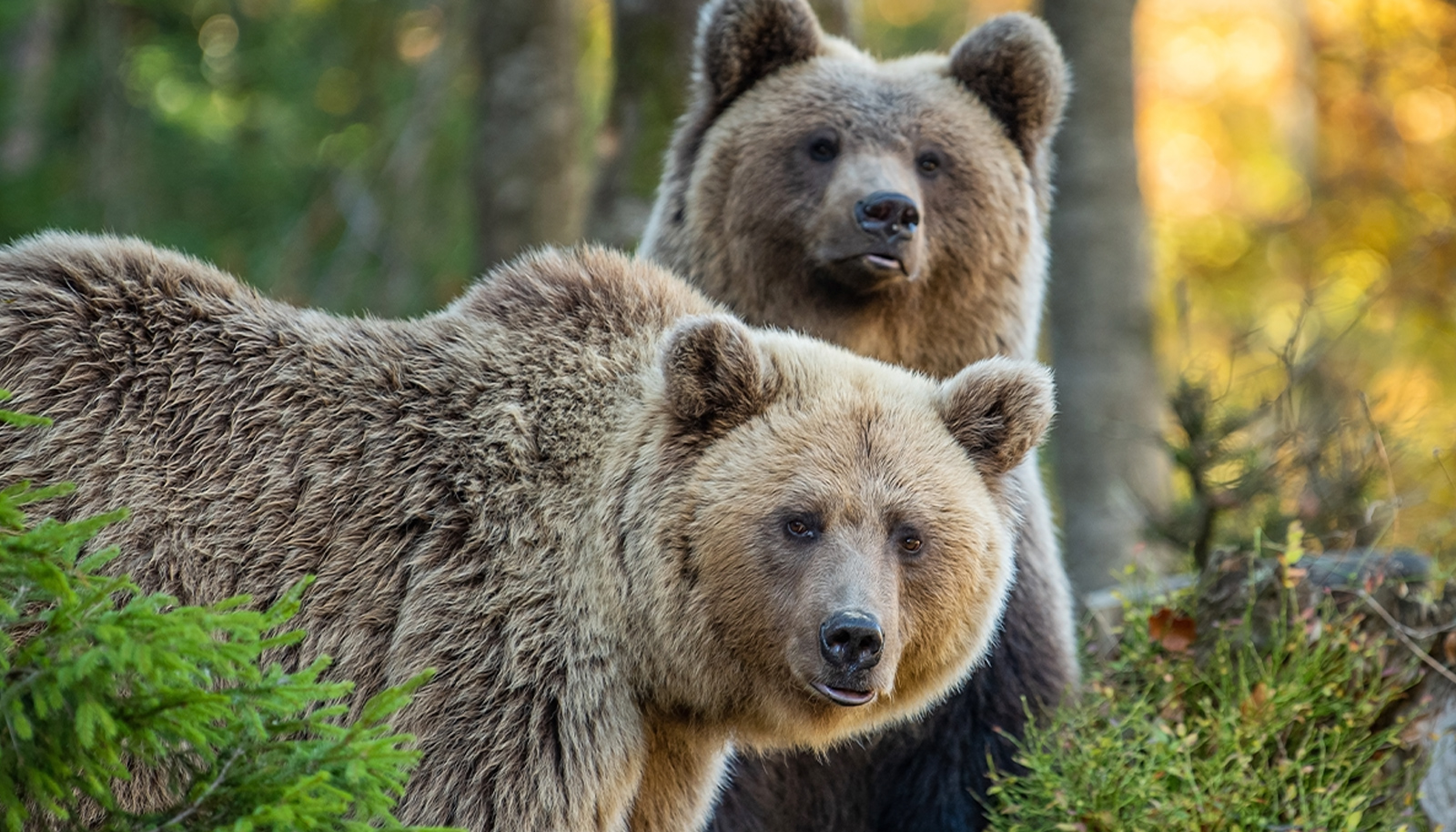
Unscharfe Bilder entstehen häufig, wenn Dateien aus dem Web oder zu niedrig aufgelöste Bilder verwendet werden. Bilder mit 72 dpi sind in der Regel für Bildschirme gedacht und für größere Druckformate oft nicht geeignet. Deshalb sollten Bilder möglichst immer in voller Originalauflösung verwendet werden. Ein KI-Upscaling kann im Einzelfall helfen, sollte aber eher als Notlösung verstanden und anschließend kritisch geprüft werden.
Auflösung 300 dpi vs. 72 dpi
Texte, die direkt in KI-Bildern erzeugt wurden, sind für den Druck besonders problematisch. KI-generierte Schrift ist oft fehlerhaft, verzerrt oder unleserlich. Texte sollten deshalb immer separat in einem Layoutprogramm gesetzt werden. Das gilt auch für wichtige Informationen wie Telefonnummern, URLs, Preise oder Produktnamen.
Ein weiterer häufiger Fehler ist, ein KI-Bild direkt als Druckdatei einzureichen. Ein KI-Bild ist jedoch keine fertige Druckdatei. Es sollte höchstens als Hintergrund- oder Bildelement genutzt und anschließend in einem geeigneten Layoutprogramm mit Texten, Logos und weiteren Elementen ergänzt werden.
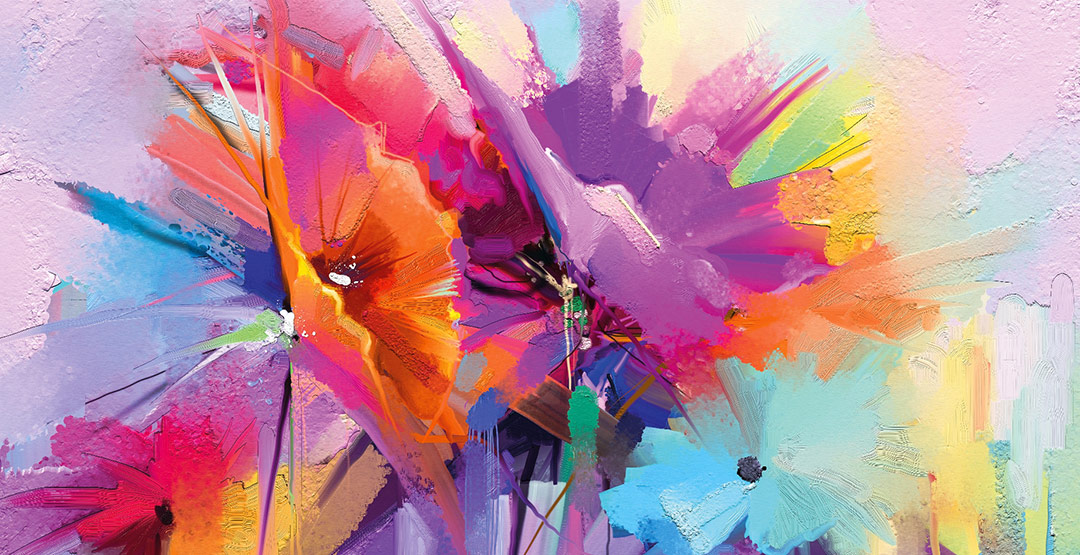
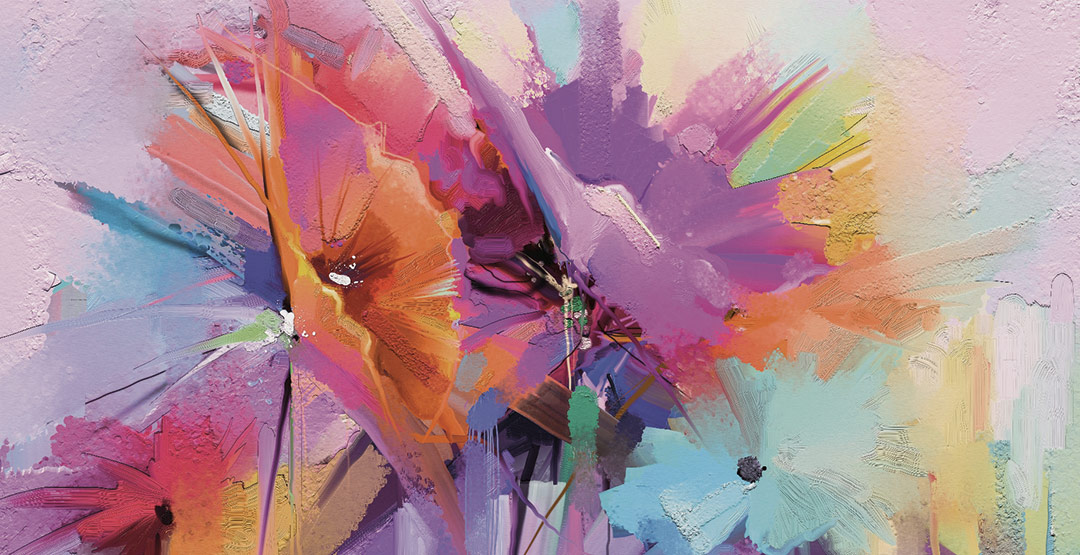
RGB vs. CMYK
Auch Farbabweichungen sind ein typisches Problem. Wenn ein Design im RGB-Farbraum erstellt und später unkontrolliert in CMYK umgewandelt wird, können Farben im Druck deutlich matter oder dumpfer wirken. Besonders leuchtende Neonfarben lassen sich im klassischen CMYK-Druck oft nicht exakt wiedergeben. Deshalb sollten Farben möglichst früh druckgerecht angelegt oder durch passende CMYK-Alternativen ersetzt werden.
Abgeschnittene Logos, Texte oder QR-Codes entstehen meist, wenn wichtige Inhalte zu nah am Rand platziert wurden. Ein ausreichender Sicherheitsabstand hilft, solche Probleme zu vermeiden. Je nach Produkt sollten wichtige Inhalte mindestens 5 bis 10 mm vom Rand entfernt stehen; bei bestimmten Großformatprodukten, Säumen, Ösen oder Konfektionen können größere Abstände nötig sein.
Fehlerhafte PDFs entstehen häufig durch nicht standardkonforme Exporte. Für professionelle Druckdaten sollte daher ein geeigneter PDF-Standard verwendet werden, zum Beispiel PDF/X, sofern dieser gefordert ist. Zusätzlich kann eine Prüfung mit einem Preflight-Tool wie callas pdfToolbox helfen, technische Fehler vor der Produktion zu erkennen.
QR-Codes sollten niemals mit KI erzeugt werden. KI-generierte QR-Codes sind in der Regel nicht zuverlässig lesbar oder technisch defekt. Ein QR-Code muss immer separat mit einem geeigneten Tool erstellt, getestet und anschließend sauber im Layoutprogramm platziert werden.
Wichtige Checkliste vor dem Upload
- Format korrekt: Endmaß stimmt exakt mit der Bestellung überein
- Beschnitt vorhanden: Hintergrund mindestens 3 mm über den Rand
- Sicherheitsabstand: Texte, Logos, QR-Codes mindestens 5–10 mm vom Rand
- Auflösung: Alle Bilder mindestens 100 dpi (Großformat) bzw. 300 dpi (Kleinformat)
- Farbmodus CMYK: Nicht RGB – alle Farben im CMYK-Farbraum
- Keine Neonfarben: Alle Farben im CMYK-Farbraum reproduzierbar
- Schriften eingebettet oder in Pfade umgewandelt
- PDF/X-Standard: Export als PDF/X-1a oder PDF/X-3
- KI-Bilder korrekt eingebunden: Nur als Hintergrundebene, keine direkte KI-Druckdatei
- Texte, Logos, QR-Codes NICHT aus KI-Bild übernommen – separat gesetzt
- Sichtprüfung: Im PDF-Viewer auf 100 % zoomen – alle Details scharf?
- Design als JPEG statt PDF hochgeladen (kein Beschnitt, keine Schriften)
- Webbilder mit 72 dpi im Großformatdruck verwendet
- KI-Bild direkt als Druckdatei eingereicht (ohne Einbindung ins Layout)
- QR-Code im KI-Bild generiert statt separat gesetzt
- Design in RGB geliefert ohne CMYK-Konvertierung
Fazit
Zusammenfassend gilt: Kostenlose Tools können eine gute Unterstützung sein, wenn Druckdaten für den Großformatdruck vorbereitet werden sollen – sie ersetzen jedoch keine fachgerechte Prüfung. Canva eignet sich vor allem für einfache Entwürfe, während Affinity und Scribus mehr Kontrolle bei Farben, Beschnitt und PDF-Export bieten. Besonders wichtig ist der richtige Umgang mit KI-Bildern: Sie sind keine fertigen Druckdaten, sondern können nur als ergänzendes Bildelement oder Hintergrundmotiv genutzt werden. Texte, Logos und QR-Codes sollten immer separat im Layoutprogramm gesetzt werden, da KI-generierte Inhalte hier häufig fehlerhaft oder unleserlich sind. Wer Auflösung, CMYK-Farben, Beschnitt, Sicherheitsabstand und PDF/X-Export beachtet, vermeidet viele typische Druckprobleme. Vor dem Upload sollte jede Datei deshalb sorgfältig geprüft werden, damit das Druckergebnis möglichst sauber und professionell ausfällt.

- Jonas Dollhofer

Ähnliche Artikel
 Konventioneller Messebau oder mobiler Messestand – der Vergleich
 Welche Arten von Jobmessen gibt es?
 Regionalmessen – Lokale Stärke gezielt nutzen
 Die Bedeutung und Funktion von Messen für Unternehmen
 Druckverfahren im Überblick – Arten, Technik und Einsatz
 Wahlarten: Geschichte, Bedeutung und Systeme im Überblick